Cuáles son las mejores webcams para trabajo remoto en 2026

En el trabajo remoto, la cámara integrada del portátil suele ser el eslabón débil: imagen granulada, colores apagados y un ángulo que te enfoca desde abajo. Una webcam externa cambia esa primera impresión en reuniones, entrevistas y clases online, y además te da control sobre el encuadre y la privacidad.
Para la mayoría de profesionales remotos, la Logitech C920s sigue siendo la compra más sensata: Full HD 1080p a 30 fps, enfoque automático, dos micrófonos y tapa física, con compatibilidad directa en Zoom, Meet, Teams y Skype sin instalar nada. Si tu escritorio recibe poca luz natural, una lente más luminosa como la de la AnkerWork C200 aporta más mejora visible que subir a 4K.
Antes de comprar, mira tres cosas por encima de la resolución: cuánta luz entra en la lente (apertura), el campo de visión (un ángulo estrecho te encuadra a ti, uno amplio muestra la habitación entera) y si el micrófono está lo bastante cerca para captar tu voz sin eco. En Trabaja Remoto comparamos estas cinco cámaras según los datos publicados por los fabricantes y lo que repiten quienes las usan a diario, para que elijas por escenario y no por la cifra más grande de la caja.
Mejor para reuniones diarias: Logitech C920s HD Pro
Mejor 2K y con poca luz: AnkerWork PowerConf C200
Mejor opción económica: Creative Live! Cam Sync 1080p V2
Mejor para empezar sin complicaciones: Logitech Brio 100
Mejor para streaming y grabación: NewEye 62 Webcam 4K
Logitech C920s HD Pro

Cómprala si quieres una cámara probada por millones de usuarios que funciona bien en cualquier plataforma de videollamada sin ajustes raros.
Pros
- Imagen Full HD 1080p estable a 30 fps con lente de cristal
- Enfoque automático y corrección de luz que evitan caras en sombra
- Tapa deslizante incluida y cable de 1,5 m
Contras
- Resolución limitada a 1080p, sin 60 fps
- El audio estéreo cumple, pero no sustituye a un micro dedicado
- Diseño voluminoso comparado con modelos recientes
La C920s es la referencia que casi todo el mundo usa como punto de comparación. Quienes la tienen desde hace años destacan lo mismo: se conecta y funciona, sin drivers ni configuraciones previas.
En grabaciones la nitidez destaca más que en videollamada, donde la compresión de Zoom o Teams recorta detalle. Con luz frontal decente, el resultado es limpio y con colores naturales.
La tapa de privacidad se desliza de lado; presionarla de frente cuesta más. Es un detalle pequeño que agradecerás si trabajas en el salón o en un espacio compartido.
AnkerWork PowerConf C200
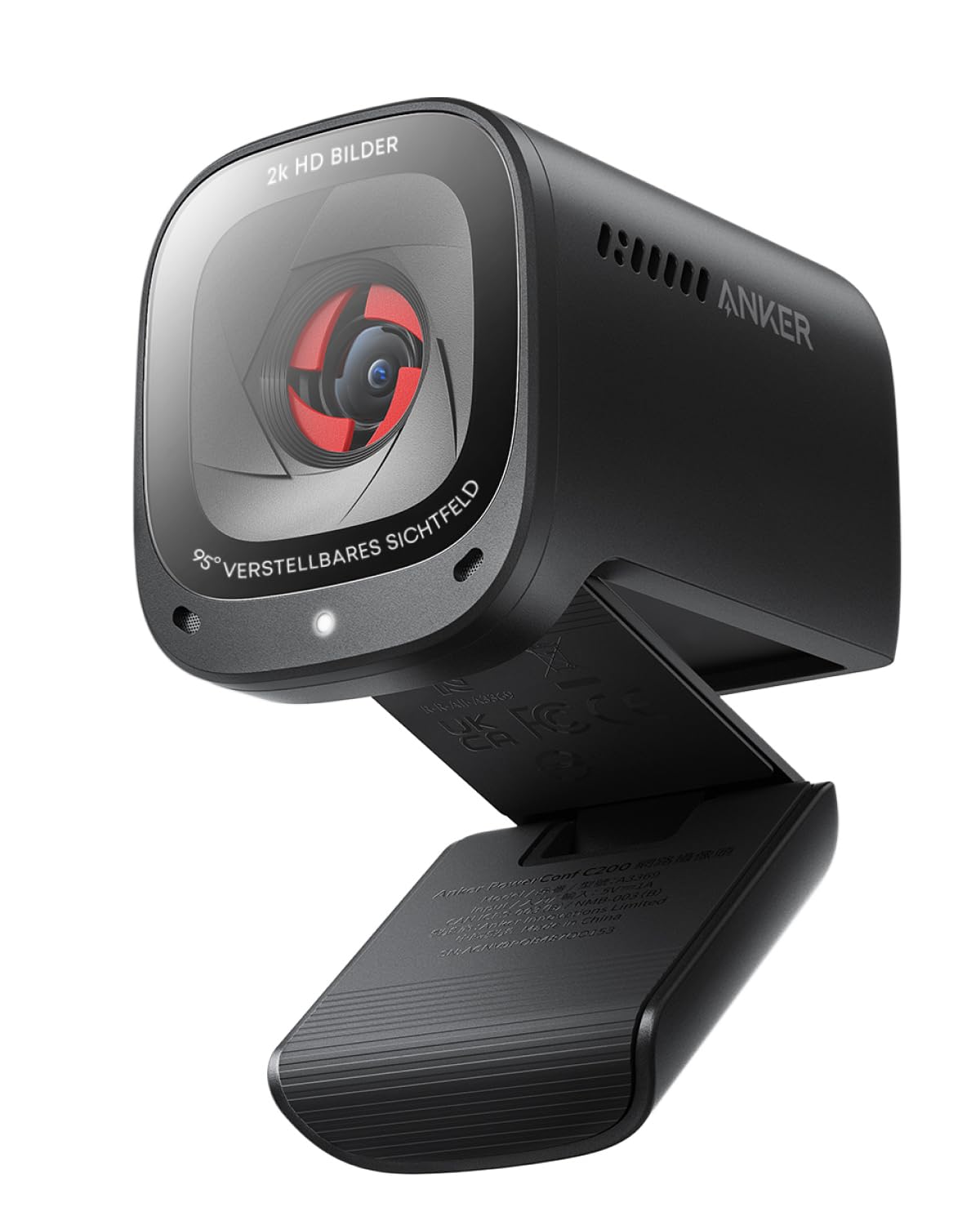
La mejor elección si tu escritorio no recibe buena luz y quieres un salto real de nitidez sobre 1080p.
Pros
- Resolución 2K con más detalle que una Full HD estándar
- Apertura amplia que mejora la imagen con poca luz
- Campo de visión ajustable: 65°, 78° o 95°
Contras
- Precio superior al de varias rivales Full HD
- Algún usuario reporta consumo de recursos alto en el equipo
- Requiere Windows 7 o macOS 10.11 en adelante
El campo de visión seleccionable es lo que más se nota en el día a día. A 65° apareces tú y poco más, útil para entrevistas; a 95° entra la mesa y parte de la habitación, práctico para mostrar material.
La combinación de sensor 2K y lente luminosa da una imagen más clara en habitaciones con luz de techo o al final de la tarde. Los dos micrófonos con reducción de ruido hacen un trabajo correcto con el teclado de fondo.
Su cuerpo compacto se sujeta bien a portátiles y monitores finos, y la tapa de privacidad va integrada, así que no hay piezas sueltas que perder.
Creative Live! Cam Sync 1080p V2

La opción lógica cuando necesitas mejorar la cámara del portátil gastando poco.
Pros
- Full HD 1080p a 30 fps por un precio muy contenido
- Muy compacta y con clip universal
- Giro horizontal de 360° e inclinación de 30°
Contras
- Calidad de imagen y sonido justas si las comparas con modelos superiores
- Campo de visión fijo de 77°
- Funciones de audio ligadas a su software SmartComms Kit
Para videollamadas diarias y clases online cumple sin quejas. Varios compradores la eligen tras cansarse de cámaras sin marca que fallan a los pocos meses, y ahí es donde su equilibrio precio-fiabilidad tiene sentido.
El encuadre de 77° deja un plano de cabeza y hombros natural, con algo de fondo visible. Su tamaño reducido ayuda si tienes un escritorio pequeño o mueves el equipo a menudo.
Con luz escasa la imagen pierde detalle y aparece algo de ruido. Una lámpara frontal barata corrige buena parte de ese problema.
Logitech Brio 100

Una compra sencilla y fiable para quien empieza a equipar su puesto en casa y quiere algo mejor que la cámara del portátil.
Pros
- RightLight aumenta el brillo hasta un 50% frente a webcams Logitech anteriores
- Obturador de privacidad integrado que se desliza en un gesto
- Fabricada con al menos un 34% de plástico reciclado
Contras
- Campo de visión de 58°, el más estrecho del grupo
- Sobresale un poco sobre pantallas con marco fino
- La nitidez no supera a la de cámaras 1080p más caras
El equilibrio automático de luz es su punto fuerte. En habitaciones con ventana detrás, la cara queda mucho menos oscura de lo que uno espera a este precio.
Los 58° de ángulo encuadran solo a ti, lo que ayuda a ocultar un fondo desordenado. Si necesitas mostrar una pizarra o a varias personas, ese ángulo se queda corto.
La sujeción funciona en monitores y también apoyada en la mesa, aunque el sistema de anclaje cuesta ajustar la primera vez. Merece la pena dedicarle dos minutos antes de tu primera reunión.
NewEye 62 Webcam 4K

Es la más indicada si grabas contenido o haces streaming y quieres 4K a 30 fps o 1080p a 60 fps por poco dinero.
Pros
- Sensor Sony de 1/2.55" con captura 4K@30fps y 1080p@60fps
- Autoenfoque PDAF rápido, útil si te mueves al hablar
- Compatible con Windows, macOS, Linux y Android
Contras
- Marca menos conocida y con menos valoraciones acumuladas
- Los micrófonos se quedan cortos para grabaciones serias
- Zoom, Meet y Teams no aprovechan el 4K en llamada
Los 1080p a 60 fps son su ventaja más práctica para streaming: el movimiento se ve fluido y sin arrastres. El autoenfoque por detección de fase engancha la cara con rapidez, algo que agradecerás si gesticulas o te inclinas hacia la pantalla.
Varios usuarios la instalan en Linux con OBS sin problemas, un punto poco habitual en esta gama. La corrección automática de brillo ajusta la exposición según la luz de la sala.
Si tu uso son reuniones por Zoom, la resolución 4K no se verá: las plataformas comprimen el vídeo. Aquí el valor está en la grabación local y el directo.
Buying Guide
Elegir webcam para trabajo remoto se reduce a cuatro decisiones: resolución útil, luz, encuadre y audio. El resto son extras.
Resolución: cuándo 1080p basta
Las plataformas de videollamada comprimen el vídeo, así que buena parte del detalle de una cámara 4K se pierde en Zoom o Teams. Full HD 1080p es el estándar que se ve bien en reuniones.
|
Resolución |
Mejor para |
Nota práctica |
|---|---|---|
|
720p |
Llamadas puntuales |
Se nota borrosa en pantallas grandes |
|
1080p |
Reuniones, clases, entrevistas |
El punto dulce calidad-precio |
|
2K |
Salas con poca luz, recortes de imagen |
Más detalle real que 1080p |
|
4K |
Grabación y streaming |
Exige un equipo capaz de procesarlo |
Luz y apertura
La apertura de la lente influye más que los megapíxeles en una habitación mal iluminada. Una apertura amplia deja pasar más luz y evita esa imagen granulada de las tardes de invierno.
Coloca la fuente de luz delante de ti, nunca detrás. Una lámpara de escritorio apuntando al techo mejora cualquier cámara de esta lista.
Campo de visión
Un ángulo de 55° a 65° te encuadra a ti y oculta el fondo. Entre 75° y 95° entra parte de la habitación, útil si compartes espacio o muestras objetos.
Algunos modelos permiten cambiar el ángulo por software, lo que evita tener que elegir de antemano.
Micrófonos y privacidad
Los micrófonos integrados funcionan bien a menos de un metro de distancia. Más lejos aparecen eco y ruido de sala, y ahí conviene un auricular o micro externo.
La tapa física es el único modo fiable de saber que la lente está cubierta. Comprueba que sea integrada y deslizante, porque las piezas sueltas acaban perdiéndose.
Frequently Asked Questions
¿Cuáles son las mejores webcams para trabajo remoto y videoconferencias?
Para reuniones diarias, la Logitech C920s ofrece el equilibrio más fiable entre imagen 1080p, enfoque automático y compatibilidad inmediata. Si tu sala tiene poca luz, la AnkerWork PowerConf C200 con su sensor 2K y lente luminosa da un resultado más limpio.
¿Qué webcam ofrece la mejor relación calidad-precio para reuniones por Zoom y Skype?
La Creative Live! Cam Sync 1080p V2 es la opción más económica que sigue dando Full HD a 30 fps, tapa de privacidad y doble micrófono. Su imagen no iguala a modelos superiores, pero cubre de sobra reuniones y clases online.
¿Qué webcam me recomiendas para trabajar desde casa con imagen Full HD?
La Logitech Brio 100 es la más sencilla de instalar y su función RightLight sube el brillo hasta un 50% frente a webcams Logitech anteriores. Su ángulo de 58° encuadra solo tu cara, algo práctico si el fondo está desordenado.
¿Cuál es la webcam con mejor calidad de imagen para videollamadas profesionales?
Entre estas cinco, la AnkerWork PowerConf C200 aporta el mejor detalle en videollamada gracias a su resolución 2K y a su apertura amplia. La NewEye 62 llega a 4K, pero esa resolución solo se aprovecha grabando en local o en directo.
¿Es mejor elegir una webcam 4K o una Full HD para el trabajo remoto?
Full HD es suficiente para el trabajo remoto porque Zoom, Meet y Teams comprimen el vídeo y no muestran el detalle extra del 4K. El 4K compensa si grabas vídeo, editas después o haces streaming con buena conexión.
¿Qué características debo buscar en una webcam para videoconferencias?
Prioriza enfoque automático, corrección de luz y una tapa de privacidad integrada, además de conexión USB plug and play. Revisa el campo de visión según el fondo que quieras mostrar y no cuentes con el micrófono integrado si te sientas a más de un metro.

